

バレンタインデーが近づくと愛があふれ、多くのカップルが結婚して特別な絆を祝う準備を始めます。結婚式という喜ばしい日を目前に控え、手作りの美しい結婚式の招待状やカードで愛を伝える最適な方法への需要が高まっています。この記事では、結婚式の招待状を一括で書く方法について掘り下げ、この特別な日々に愛を祝う最良の方法を探しているカップルに向けて、知識と指針を提供します。結婚を控えた新郎新婦であっても、ウェディング業界のプロフェッショナルであっても、愛と祝福の本質を捉えた、心のこもった思い出に残るウェディングペーパーアイテムを作成する最も効果的な方法を一緒に探っていきましょう。
UUNA TEK iAutoペンプロッターを使って、結婚式の招待状用封筒の組版と大量生産を行う方法を詳しくご紹介します。結婚式の招待状カードの制作方法は同じですが、このチュートリアルでは封筒を使ってその手順を具体的に説明します。
私の封筒には、バックルで固定されたフラップがあるなど独自の特徴があるため、この部分に文字を書く際には特別な注意が必要です。詰まりのリスクなくスムーズに一括生産を行うため、作業を開始する前に事前テストを実施することを強くおすすめします。このチュートリアルでは、以下に示す封筒の特徴を考慮し、前のチュートリアルとは異なる方法を採用しています:
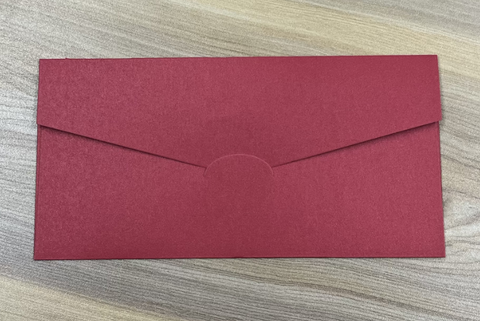
フラップに文字が不要な場合は、以下のチュートリアルに記載されている注意事項に従うことをおすすめします。このチュートリアルでは、適切な封筒を購入し、パラメーターを設定する手順を説明します。詳しくは、こちらのリンクにあるチュートリアルをご覧ください: チュートリアル:iAuto自動給紙機能でグリーティングカードを一括作成する方法この包括的なガイドでは、iAuto自動給紙機能を使ってグリーティングカードを一括作成するために必要な詳細を説明します。
パート1 - 自動名前置換リストの作成
結婚式の招待状はさまざまな相手に送るため、効率的に一括作成するには名前を自動置換する機能が必要です。まず、封筒のサイズを設定します。ソフトウェアを開き、「表」機能にアクセスして、キャンバスの寸法を封筒のサイズに正確に合わせます。先ほどの例では、封筒のサイズが折り返し部分を含めて22*11cmなので、キャンバスサイズも22*11cmに設定します。これにより、招待状作成の次の手順で正確に配置できます。

以下の例のように、さまざまな顧客の名前をExcel表に保存します(記載されている名前はChatGPTがランダムに生成した例示用のものです)。

次に、「表」機能を使用して、1行2列の表を追加します。必要に応じて行数と列数を調整してください。以下は1行2列の例です。

フォームが生成されたら、入力するコンテンツを設定できます。コンテンツは固定することも、自動的に変更されるようにすることもできます。まず、固定コンテンツを入力します。

固定コンテンツを入力したら、引用する名前を入力します。コンテンツを入力するセルを選択し、そのセルを右クリックして「現在のセルをバインド」を選択します。これにより、選択したセルと対応するデータソースが連携し、Excel表に保存された名前に基づいてコンテンツが動的に更新されます。
セルをバインドすると、各顧客に対応する名前に合わせて内容が動的に調整され、招待状にパーソナライズされた印象を加えられます。

Excel表の名前がセルA1から始まっているため、まずセルA1をバインドします。セルをクリックして「現在のセルをバインド」を選択し、「追加」をクリックしてバインド結果を生成します。
これにより、ドキュメント内のコンテンツとExcel表に保存されているデータが動的に連携し、指定したセルに名前が自動入力されます。その結果、顧客ごとにパーソナライズされたオリジナルの招待状を作成できます。

個々のセルのバインドが完了したら、左側にある「一括適用データ」機能に進みます。先ほど作成した表をバインドし、ドキュメント内のコンテンツとExcel表に保存されている顧客情報を関連付けます。この手順によりデータを効率的に一括適用でき、各顧客の名前がドキュメント内の対応するセルに動的に反映されます。
「データの一括適用」機能を使用してテーブルをバインドすると、複数の招待状にパーソナライズされたコンテンツを生成するプロセスが効率化され、時間を節約しながら正確性を確保できます。

Excelテーブルで名前が行ごとに配置されているため、「行で分割」オプションを選択します。これにより、データが適切に分割され、ソフトウェアが各行を個別の情報セットとして処理できるようになります。
「行で分割」を選択すると、Excelテーブル内の顧客名の行単位の構成に合わせて、一括データ適用プロセスの精度と効率が向上します。


「行で分割」を選択したら、事前に準備したExcelテーブルを選択します。顧客名と関連情報が含まれているExcelファイルとテーブルを指定します。
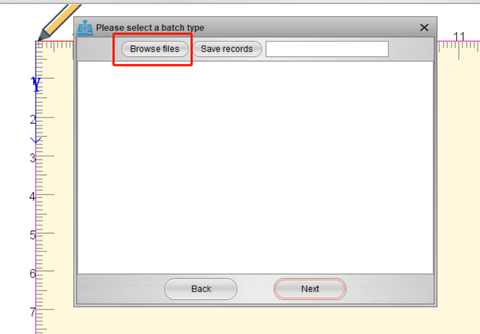


これらの手順に従うことで、Excelテーブルの内容を正常に呼び出して文書に組み込むことができます。データの動的なリンクと一括適用により、顧客ごとにパーソナライズされたコンテンツを作成でき、招待状にそれぞれの名前や詳細を反映できます。この効率化されたプロセスにより、最小限の手間で多数の招待状を作成する際の効率と正確性が向上します。

この手順では、「ページ」を選択して、異なる名前で文書をプレビューできます。この機能を使用すると、各顧客についてコンテンツがどのように表示されるかを目視で確認でき、招待状にパーソナライズされた情報が正確に反映されていることを確認できます。異なる名前でプレビューすることで、レイアウトとコンテンツを検証し、受取人ごとに洗練されたカスタマイズ結果を確実に得ることができます。

この段階で、さまざまなコンテンツを一括で呼び出すための設定が完了します。セルの長さや幅が足りない場合は、マウスをドラッグして簡単に調整できます。指定された領域に移動し、マウスをドラッグするだけで、目的のコンテンツの長さや幅に合わせてセルのサイズを変更できます。この柔軟性により、レイアウトを特定の要件に合わせることができ、完成した招待状を見やすく整った仕上がりにできます。

パート2 - 封筒内にその他のテキストコンテンツを作成する
ここで残っている作業は、結婚式の時間や場所など、追加の固定内容を整形することです。内容を個別の段落に分け、それぞれの正確な記入位置を指定することで対応できます。最初のテキスト内容を招待状のレイアウトにスムーズに組み込むには、文字機能を使用します。この機能により、キャンバス上で正確に配置し、表示できます。


十字カーソルをテキストの左上隅に合わせ、クリックしてドラッグし、テキスト全体を選択します。その後、フォントのオプションを選択すると、さまざまなフォントスタイルをスムーズに切り替えられます。

封筒のレイアウトは、以下の機能を使って整理できます。
1. フォントサイズ:
- 必要に応じてテキストサイズを調整します。現在のサイズでは不十分な場合は、任意の値を手動で入力して希望するフォントサイズにできます。
2. 文字間隔:
- 文字間の間隔を変更して、見た目の美しさと読みやすさを高めたり、間隔を狭めたりします。
3. 行間:
- 行間を調整して、テキスト全体の構成と美しさを整えます。
4. 単語間隔:
- 単語間の間隔を微調整します。指定した最大値と最小値の範囲内で生成されるランダムな間隔により、手書きの自然なランダム性を再現します。
5. 左余白、右余白:
- 左右の境界と単語の間隔の大きさを調整します。指定した最大値と最小値の範囲内で生成されるランダムな間隔により、自然な手書きの自発性を再現します。
また、筆記ロボットが最適に動作できるよう、テキストの周囲に20mmの余白を確保することをおすすめします。この余白により、ロボットは干渉を受けることなくスムーズに書けるため、封筒に書かれる内容の正確さと品質の向上につながります。

左側のオプションでは、「更新」をクリックするたびに、ソフトウェアが単語間の間隔を自動的かつランダムに調整し、カスタムフォントスタイルに基づいてフォントを切り替えます。この動的な機能により、よりリアルで変化に富んだ結果が得られ、最終的な仕上がりの自然さが高まります。

同様に、ここでテキストをすばやく変更し、Microsoft Wordに似た使いやすいインターフェースでレイアウトを調整できます。この直感的な操作により、封筒の内容を簡単かつ効率的にカスタマイズできます。

テキストの角度調整には、ランダムなアルゴリズムも組み込まれています。生成された効果に満足できない場合は、自動調整範囲を狭めて試してみてください。この設定で角度を微調整できるため、テキスト全体の見た目をより細かく制御できます。


最適な結果を得るには、3つのパラメーターをすべて最小値に設定することをおすすめします。

フォント変形では、最適な結果を得るため、拡大縮小せずテキストサイズを100%に設定することをおすすめします。

上記の手順に従えば、複数段落のテキストを組版できます。封筒の実際の筆記位置に基づいて組版し、周囲に20mmの余白を確保してください。最後の紙押さえ位置には特に注意し、通常どおり筆記できるよう紙押さえローラーが紙をしっかり押さえられるようにします。
完了すると、次のような効果が得られます:

パート3 - 一括作成の開始:
最後に、封筒の一括作成を開始します。実際の筆記は機械の右下隅から始まるため、封筒を上下逆さまにして給紙スロットにセットします。筆記時に正しく位置合わせできるよう、封筒の幅に合わせてバックルの位置を調整します。

ペンを取り付ける:
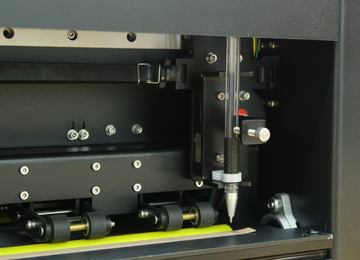
「All」をクリックすると、すべてのページのGコードが生成されます(「Current」を選択すると、現在のページのGコードのみが生成されます)。筆記する数量を設定します。通常は、バッチ内の各封筒につき1部を指定します。

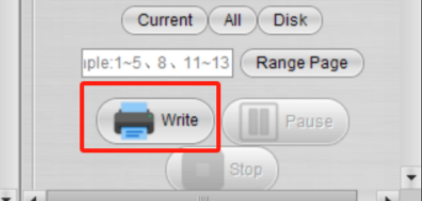
すべての準備が完了したら、「Write」ボタンをクリックして作成プロセスを開始します。この操作により、筆記ロボットが封筒のバッチに指定した部数の作成を開始します。
結果は次のようになります:

iAutoに関するその他の関連記事:
- UUNA TEK iAuto自動筆記機でA6カードへの筆記を一括自動化する方法
- UUNA TEK iAuto自動筆記機で#10封筒への筆記を一括自動化する方法
- iAuto自動筆記機で紙詰まりを防ぐための10のヒント
- フォント/ストローク変形機能で何千種類ものフォントバリエーションを取得
- iAutoペンプロッターで一括筆記:選択したフォントでTXTまたはWordファイルを開いて使用する方法
- [iAutoチュートリアル] InkscapeでテキストをSVGに変換してiAutoペンプロッターで使用する方法
- [iAutoチュートリアル] iAuto自動手書き機で封筒に一括筆記する方法
- [iAutoチュートリアル] UUNA TEK® iAutoペンプロッター用ソフトウェアのインストール方法
- [iAutoチュートリアル] iAutoペンプロッターでさまざまなフォントを使って自動的に一括筆記する方法
- [iAutoチュートリアル] UUNA TEK® iAutoペンプロッターの登録と接続方法
- [iAutoチュートリアル] iAuto自動給紙ペンプロッターでグリーティングカードを一括作成する方法