

この包括的なDIYガイドでは、A4用紙と革新的なiDrawペンプロッターを使って、ユニークなA6サイズのSave The Dateウェディングカードをデザインするクリエイティブなプロセスをご案内します。テーマ素材の生成から、InkscapeでのSVGファイルの作成、魅力的なテキストコンテンツの追加まで、各ステップはパーソナライズされた作品を作成できるよう構成されています。iDrawペンプロッターは、さまざまな色のペンを使い分けながら、思い描いたデザインを形にするためのクリエイティブなパートナーになります。創造性とテクノロジーの融合を楽しみ、特別な一日の個性を映し出すSave The Dateカードを作りましょう。
ステップ1:テーマ素材の生成
DIYプロジェクトを始めるにあたり、結婚式に関連する装飾を取り入れて、Save The Dateカードに個性を加えることを検討しましょう。テーマ素材のアイデアを得る方法の一つは、ChatGPTを使ってインスピレーションあふれるアイデアを生成することです。あるいは、手を動かして制作したい場合は、Adobe Illustratorのようなベクターソフトウェアを使って、自分でこれらの素材を作成できます。
AIで生成したコンセプトを活用する場合でも、より手作業に近いデザインプロセスを選ぶ場合でも、目標は特別な一日の本質を表す要素をSave The Dateカードに取り入れることです。クリエイティブな制作プロセスに入り、世界に一つだけのSave The Dateカードを作りましょう。

ステップ2:InkscapeでSVGファイルを作成する
それでは、Save The Dateカードの内容をデザインし、iDrawペンプロッターに適したSVGファイルに変換して、カードに命を吹き込みましょう。
-
素材の統合:まず、先ほど生成したテーマ素材をInkscapeに読み込みます。「ファイル」メニューの「インポート」機能に移動し、これらの要素をデザインキャンバスにシームレスに取り込みます。
プロのヒント:Inkscapeの多彩なツールを活用して、読み込んだ素材を配置・カスタマイズし、思い描いたSave The Dateカードと自然に調和させましょう。

-
次に、ビットマップのトレース機能に移動します。

-
パラメータを設定します。通常はデフォルトのままで十分です。次に「適用」をクリックして、画像をSVGファイル(輪郭線)に変換します。


-
生成されたアウトラインをダブルクリックしてパスを編集し、不要な部分を削除して必要なものだけを残すことができます。


ステップ3: 独自の効果を持つ文字コンテンツの追加
DIYのSave The Dateカードに最後の仕上げを加える段階で、魅力的な文字コンテンツを取り入れてみましょう。洗練された単一線やスタイリッシュな塗りつぶしアウトラインなど、さまざまな文字効果に変換できる個性的なコピーでデザインを引き立てます。
Hershey Textを使った単一線効果の作成:
-
文字入力: まず、キャンバス上に希望する文字を入力します。
-
選択: 入力したばかりの文字を選択します。
-
Hershey Textオプション: Hershey Text機能を開くと、さまざまな文字効果を利用できます。
プロのヒント: Hershey Textオプション内でさまざまなフォント、サイズ、スタイルを試して、文字に desired な単一線効果を実現しましょう。


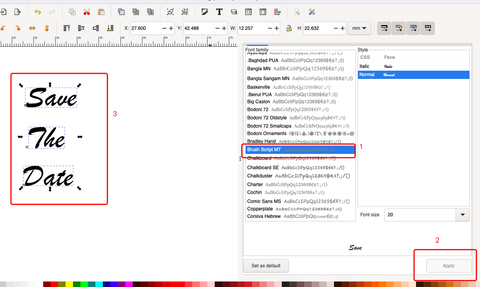


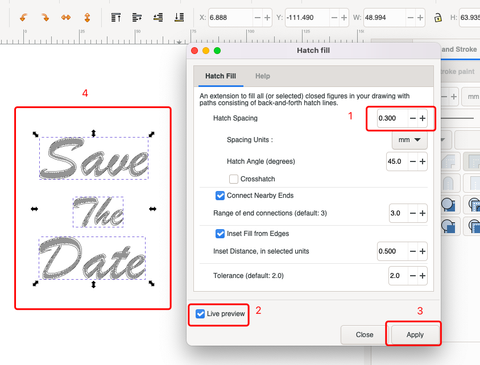


ステップ4: iDraw Pen Plotterでデザインを形にする
いよいよクライマックスです!iDraw Pen Plotterを使って、丁寧に作成したSave The Dateカードを形にしていきましょう。異なる色のペンを使うため、レイヤー機能を活用して、それぞれ異なる描画を実現します。
-
色のセグメント分け: 描画プロセスを効率化するため、色に基づいて素材を分けます。特定の色合いのペンで描くさまざまな要素を見極めます。
-
レイヤーの整理:各素材を正確に選択して右クリックし、「レイヤーに移動」機能を使用します。この手順により、異なる色の素材をそれぞれ指定したレイヤーに配置できます。
プロのコツ:レイヤーを丁寧に整理すると描画プロセスがスムーズになり、iDraw Pen Plotterが各色を美しく描き分けられます。


ステップ5:異なる色のペンで順番に描画する
Save The Dateカードの華やかさは、色を変えるたびに広がっていきます。黒ペンでの描画が完了したら、赤ペンにスムーズに切り替えて、アート制作を続けましょう。
-
黒ペンでの描画:丁寧に整理したレイヤーとデザインに沿って、黒ペンで描画を開始します。
-
ペンの交換:黒ペンでの作業が完了したら、赤ペンにスムーズに切り替えます。既存のデザインとの位置合わせを正確に行い、全体の流れを保ちましょう。
プロのコツ:作品を途切れなく仕上げるため、ペンの交換は時間をかけて丁寧に行いましょう。
-
完成イメージ:鮮やかな色彩が調和し、それぞれのペンがデザイン全体に個性を加えた、見た目にも美しいSave The Dateカードが完成します。


まとめ:iDraw Pen Plotterで作る、あなただけのSave The Dateカード
DIYガイドでクリエイティブな旅に出かけましょう。A4用紙とiDraw Pen Plotterを使ってA6サイズのSave The Dateウェディングカードを作る方法をご紹介します。テーマ素材の生成からレイヤーの整理まで、パーソナライズされた傑作を作れるよう、各ステップを詳しく解説します。このガイドでは、創造性とテクノロジーの融合を楽しみながら、鮮やかな色彩とユニークなデザインでSave The Dateカードを際立たせます。このステップバイステップのチュートリアルで、受け取る方に忘れられない体験を届け、特別な日をさらに思い出深いものにしましょう。