

ハロウィンは、創造力を発揮し、カードや招待状に自分らしさを加えるのにぴったりの季節です。iDraw HSEペンプロッターを使えば、緻密で個性的なハロウィンアートを作成し、デザインをさらに引き立てられます。不気味なキャラクターや薄気味悪い風景、オリジナルの文字効果など、このガイドでは、ハロウィンカードや招待状をデザインして描画する手順を紹介します。素材の準備から、強力なAIツールやベクター描画ソフトを使ってデザインを際立たせる方法まで解説します。
目次:
パート1)準備 - ソフトウェアとハードウェア
パート2)ハロウィンカードと招待状のデザイン
パート3)iDraw H SEペンプロッターで書いて描き始める
概要
パート1)準備 - ソフトウェアとハードウェア
1. ハロウィンのステッカー素材(SVGファイル)を準備する
ベクター描画ソフトを使ってハロウィン風のステッカー素材を自分でデザインすることも、インターネットから無料素材をダウンロードすることもできます。Freepikなど、無料で商用利用できるSVGファイル素材サイトの利用がおすすめです。無料素材を使う場合は、必要に応じて作者のクレジットを表示するか、著作権上の問題を避けるために有料版を選んでください。
2. AIツールを使って模様を生成する
オリジナルの模様をデザインする場合は、Midjourney、Stable Diffusion、Adobe FireflyなどのAI生成ツールを使ってハロウィンのテーマに合った画像を生成し、InkscapeやAdobe IllustratorなどのベクターソフトでSVGファイルに変換できます。
3. iDraw H SEペンプロッターの制御ソフトウェアをUUNA TEKのダウンロードページ - ソフトウェア、チュートリアル、アップデート!からダウンロードします。iDraw H SEペンプロッターをすでにお持ちであることもこちらからご確認ください。
パート2)ハロウィンカードと招待状のデザイン
1. ChatGPTやStable Diffusionなどのソフトウェアを使って、オリジナルのハロウィン風画像を生成します。たとえば、ここではビートルジュース風の画像を生成しました。

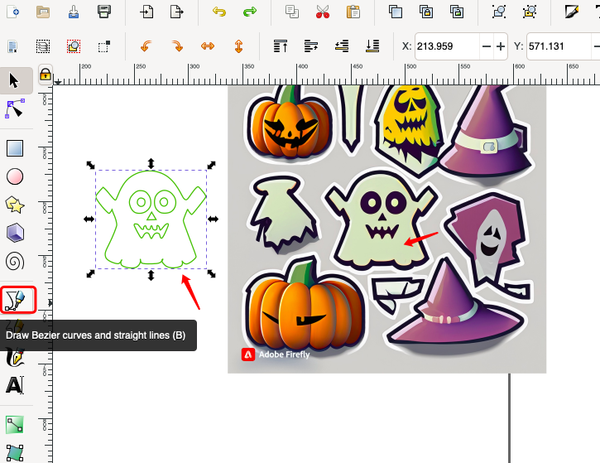
2. 生成した画像をベクター描画ソフト(Inkscapeなど)に読み込み、SVGの線画ファイルを作成します。シンプルな模様の場合は、ペンツールでベジェ曲線や直線を描き、下図のように模様の輪郭に沿ってパスをなぞる方法もあります(後ほど説明します)。
私のパターンはかなり複雑なので、「パス」の下にあるビットマップトレース機能を使って、パスに自動変換します(通常はデフォルトのパラメーターで十分です):

生成されたSVGパスは元の画像と重なっている点に注意してください。マウスでドラッグして、離れた位置に移動できます:

見やすくするために、表示モードを調整してアウトラインモードに変更し、最終的な仕上がりを確認できます(トレースビットマップのパラメーターを微調整するか判断するため):

3. 同じ方法で、適切なテキスト効果を作成し、ペンツールでパスを作成できます:

4. これで、オリジナルのハロウィン用招待状素材が完成します:


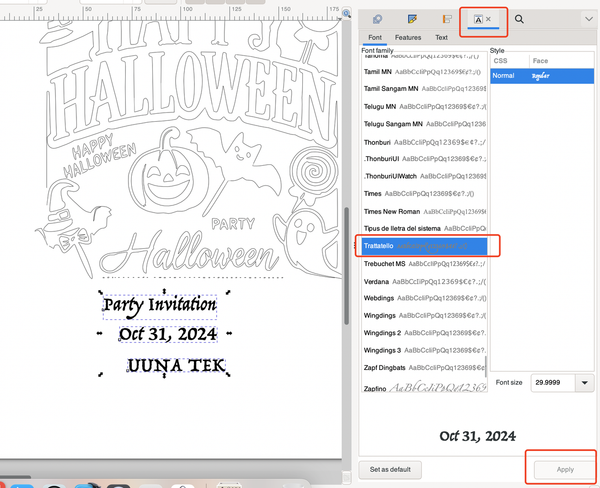

6. 最後に、テキストの塗りつぶしパスを生成します(現在のテキストにはアウトラインの線しかありません。テキスト内やその他の閉じた図形の中にパスを描画したい場合は、塗りつぶし用のパスを自動生成する必要があります)。iDrawユーティリティから「ハッチフィル」機能を選択します:


ブラシの太さによってハッチングの間隔が決まるため、まず、対応するペンの太さに合わせてInkscape上で実際のブラシの太さを再現します。これにより、描画の最終的な仕上がりをおおよそ確認し、適切な効果が得られるように、ペンの太さに合わせてパターンを拡大・縮小したり、配置し直したりする必要があるか判断できます。


これを行ったら、ハッチフィル機能に戻り、テキストを重なり合う部分で完全に塗りつぶせるよう、塗りつぶしの間隔をブラシのサイズ(0.8mm)より少し小さく設定します(もちろん、1.5mmなど、少し大きめに設定して縞模様のフォントを再現することもできます。実際に試してみてください):


第3部)iDraw H SEペンプロッターで描画を始める
1. 描画を始める前に、同じ色のパスを同じレイヤーにまとめます。そうすれば、同じペンで同じ色を一度に描けます。ここでは黒とオレンジの2本のペンを使います。まずオレンジ色のパスをすべて選択し(ドラッグして選択するか、Shiftキーを押しながらマウスでクリックして複数選択できます)、マウスを右クリックして「グループ化」を選択し、新しいグループにまとめます。これで、後のレイヤー分けが簡単になります:

2. 黒とオレンジのレイヤーを2つ新規作成し、それぞれのパターンを対応するレイヤーに割り当てます(レイヤーに移動します。ほかの不要な画像、テキストなどのレイヤーは後で削除できます):

黒いパスを選択すると、対応する黒いレイヤーがハイライト表示され、選択できたことがわかります:

3. 最後に、塗り始めます。黒いパスを描くときは、まずオレンジのレイヤーの横にある小さな目のアイコンをクリックして、オレンジの輪郭を非表示にします:

次に、iDraw HSE Controlで黒い部分を描きます:

描画が終わったら、オレンジ色のペンに切り替えます(機械の原点がずれないようにしてください)。黒のレイヤーを非表示にし、オレンジのレイヤーを表示して、次のように外側の輪郭を描きます:

完成イメージは次のとおりです:

まとめ:
このチュートリアルでは、iDraw HSEペンプロッターを使って、ハロウィンカードや招待状をカスタマイズする方法を紹介しました。AIで生成したデザインとベクターソフトウェアを組み合わせて、ハロウィンをテーマにした細かな画像やテキスト効果を作成しました。これらのデザインをSVGの線画ファイルに変換し、精度を高めるためにパスを調整して、「ハッチ塗り」機能で描画を仕上げる方法も説明しました。簡単なレイヤー分けと少しの丁寧な調整で、不気味な作品に命を吹き込めます。さあ、ゲストを魅了する、見事なオリジナルのハロウィン招待状を作成しましょう!