

最先端のUUNA TEK iAuto Automatic Writing Machineを使って、カードの筆記プロセスを効率化する包括的なガイドへようこそ。このチュートリアルでは、A6カードの大量筆記を自動化する手順を段階的に説明し、パーソナライズされたカード制作の効率と精度を確保します。小規模事業者、イベントプランナー、クリエイティブ愛好家を問わず、自動化の力を活用して、カード制作を簡単に次のレベルへ引き上げましょう。詳しい手順はこちらをご覧ください:iAuto writing machinesでA6カードの大量筆記を自動化します。
ステップ 1 - カードコンテンツを作成
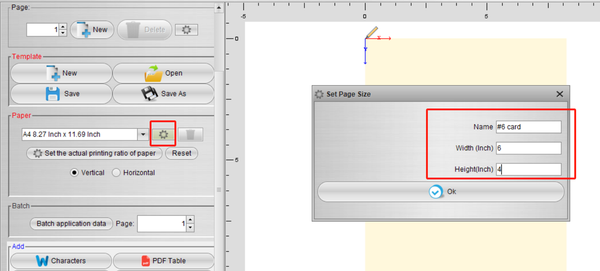
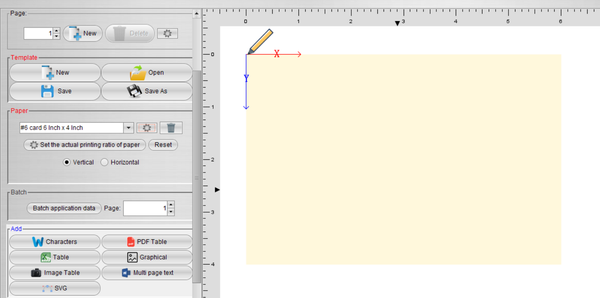
ソフトウェアを開き、Table 機能を選択して、グリーティングカードのサイズ(例:6*4インチのカード)に応じてキャンバスのサイズを設定します。
まとめ:UUNA TEK iAuto Automatic Writing Machineは、A6カードの大量筆記作業を自動化する画期的なソリューションです。直感的なソフトウェアとカスタマイズ可能な機能により、さまざまな用途に合わせたパーソナライズカードを、かつてない効率と正確さで簡単に作成できます。手書き作業の煩わしさから解放され、効率的なカード制作を実現しましょう。今すぐiAuto Automatic Writing Machineに投資して、クリエイティブな取り組みの可能性を広げましょう。
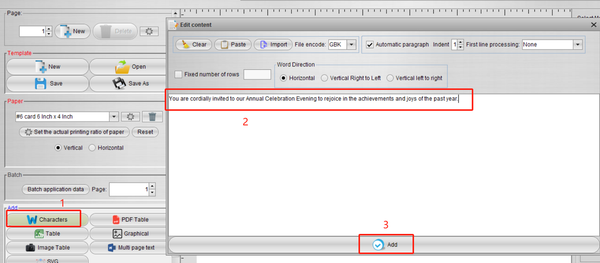
characters 機能を使って、準備したテキストコンテンツをキャンバスにインポートします:
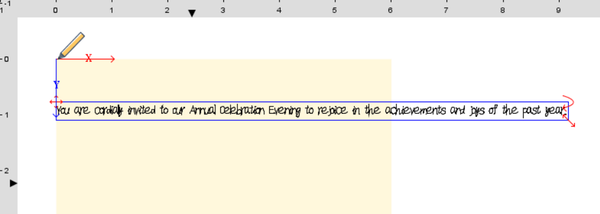
テキストが長すぎて枠を超える場合は、ここをドラッグして段落のサイズを変更できます:
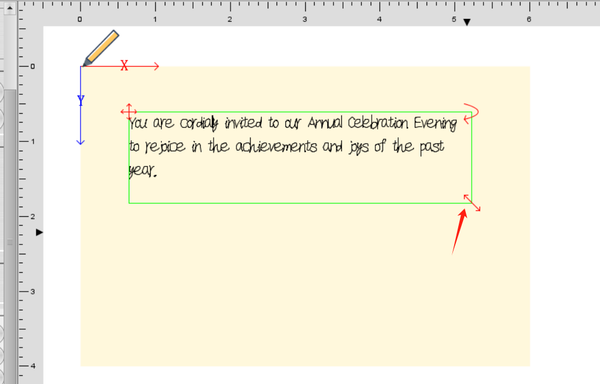
テキストの左上隅にある十字カーソルをクリックすると、すべてのテキストを選択して、さまざまなフォントに調整できます:
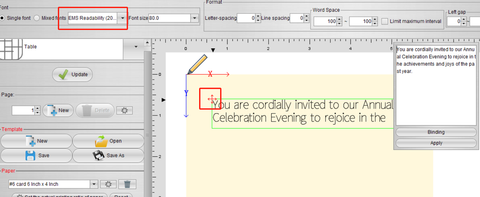
次の機能を使って、グリーティングカードのレイアウトを整理することもできます:
フォントサイズ:テキストサイズを調整します。十分な大きさでない場合は、任意の値を入力してサイズを調整できます。
文字間隔:文字間の間隔を調整します。
行間:行間を調整します。
文字間隔:文字と文字の間隔を調整します。文字間隔は最大値と最小値の間でランダムに生成され、自然な手書きのランダム性を再現します。
左の間隔、右の間隔:左右の境界と文字の間隔を調整します。同様に、間隔は最大値と最小値の間でランダムに生成され、自然な手書きのランダム性を再現します。
また、文字の周囲に20mmの余白を残すことをおすすめします。そうすると、紙押さえローラーが端を正常に押さえて書き込めます。

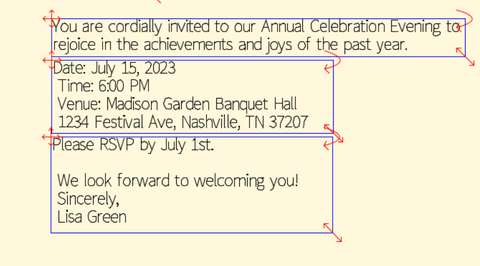
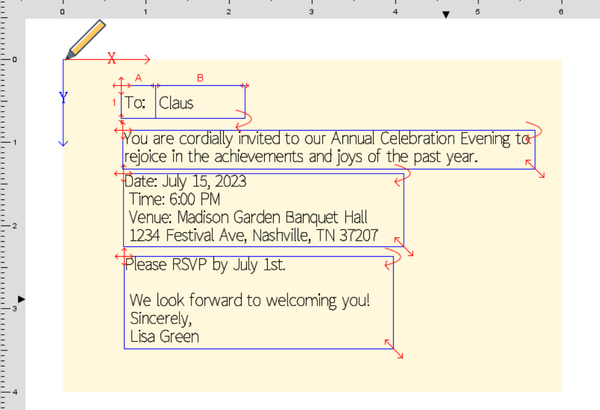
入力するすべての内容を追加し、レイアウトを次のように調整します。
ステップ2 - バッチ書き込み設定
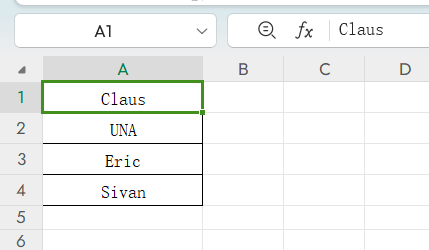
異なる顧客にグリーティングカードを書きたい場合は、まず下図のように、異なる顧客の名前をExcel表に保存します。
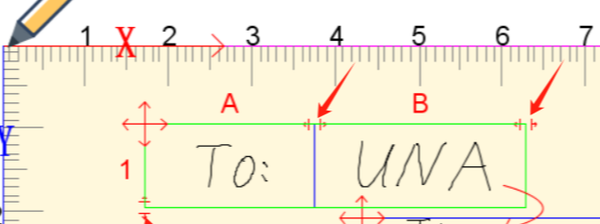
次に表機能を使用して、1行2列の表を追加します。
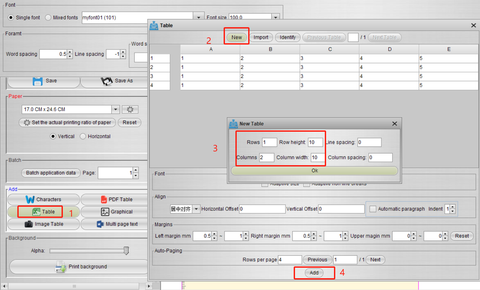
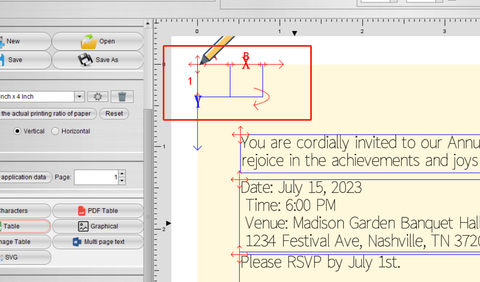
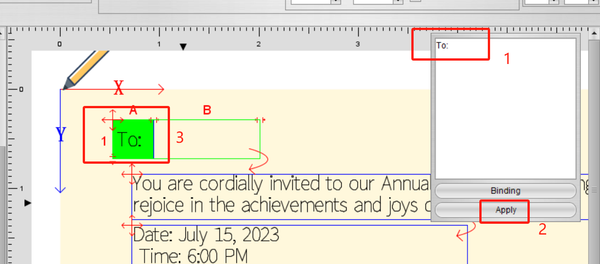
フォームが生成されたら、書き込む内容を入力できます。内容は固定することも変更することもできます。まず、固定コンテンツとして[To:]を入力します。
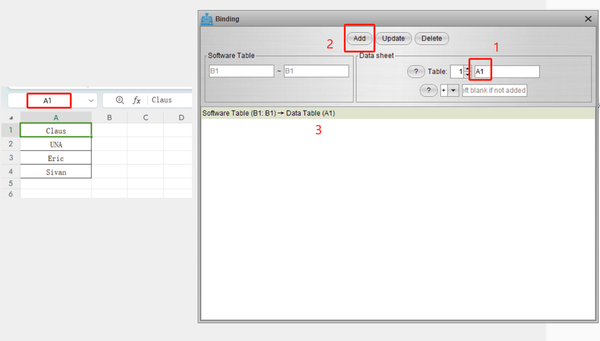
次に、引用したい名前を入力します。内容を入力するセルをクリックして選択し、右クリックして現在のセルをバインドオプションを選択します。
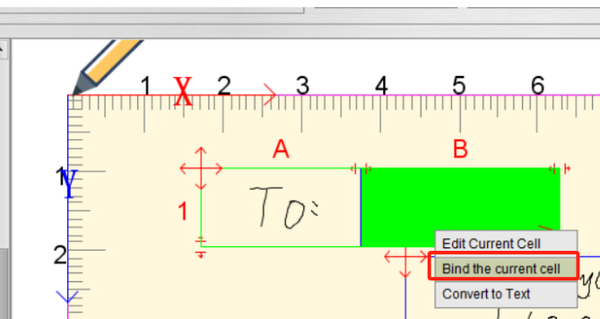
名前はA1から始まっているため、セルA1をバインドして「追加」をクリックすると、バインド結果が生成されます。
次に、左側のバッチ適用データ機能を選択し、先ほど作成した表をバインドします。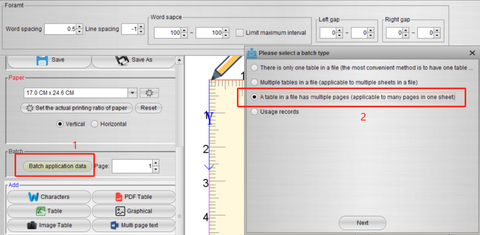
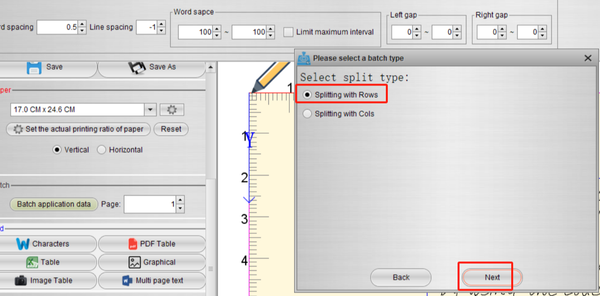
名前が行方向に並んでいるため、行で分割を選択します。
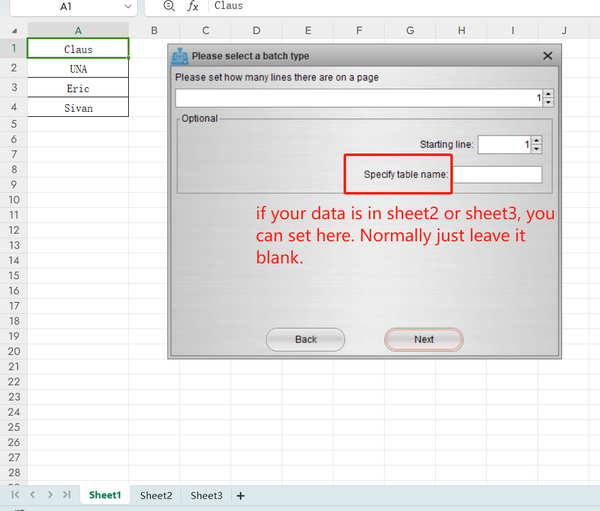
次に、完成したExcel表を選択します。
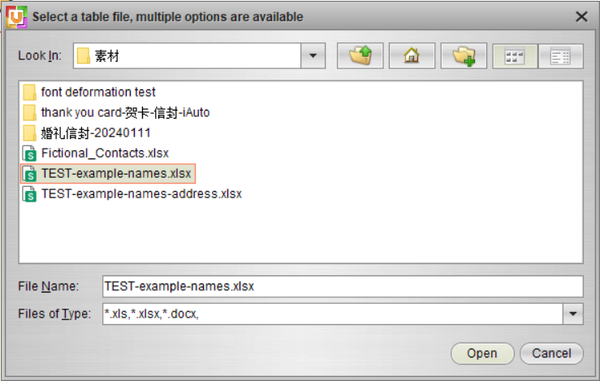
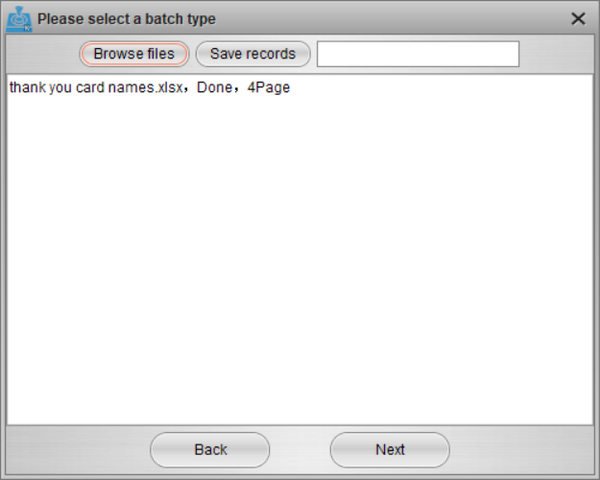
これで、表の内容を正常に呼び出せます。
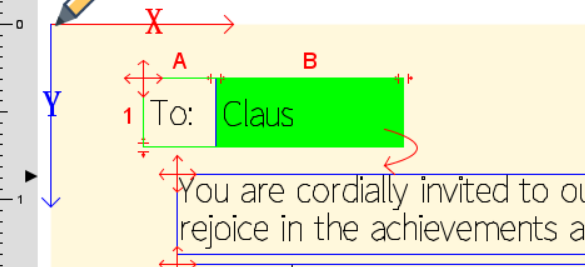
ページ数を増やして、異なる値をプレビューできます。
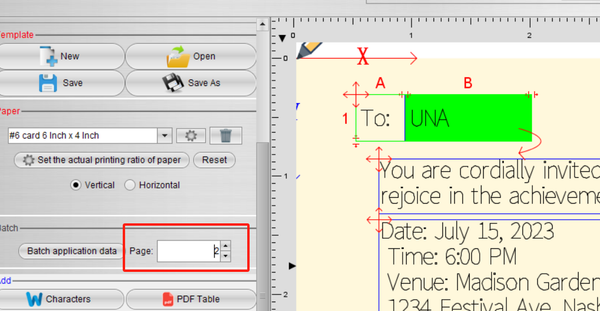
これで、異なる内容をバッチで参照する設定が完了しました。
セルの長さや幅が足りない場合は、ここをドラッグして長さや幅を調整することもできます。
最終的なレイアウトは次のとおりです。
ステップ3 - バッチ生産を開始
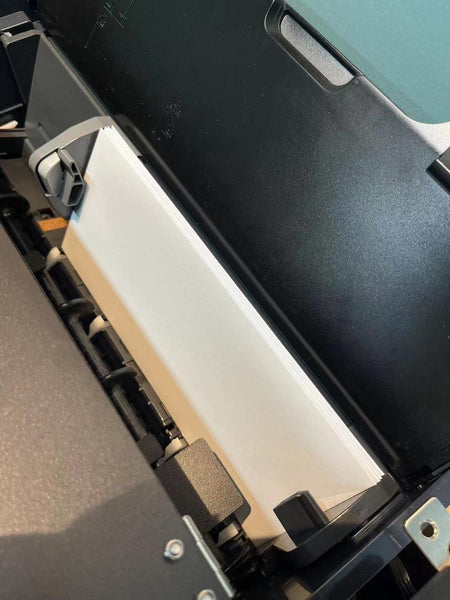
最後に、バッチ制作の時間です。カードを給紙スロットに裏返して置きます(実際の筆記開始地点が機械の右下にあるため)。そして、バックルの位置を調整し、カードと同じ幅にします:
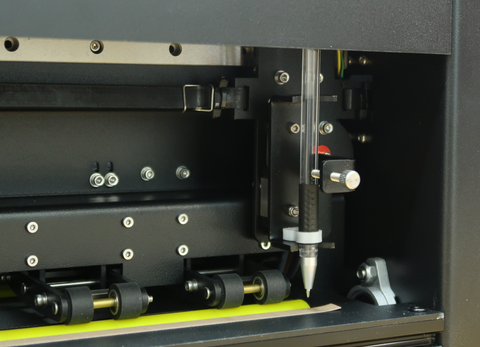
ペンを取り付ける:
All をクリックするとすべてのページのGコードが生成されます(Current では現在のページのみ生成されます)。また、筆記する部数を設定します(通常は1部)。
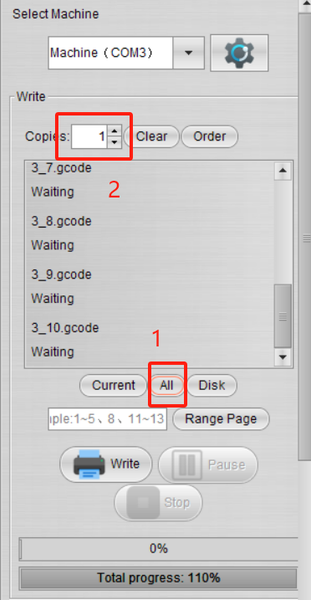
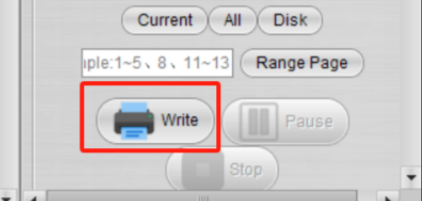
準備がすべて整ったら、write ボタンをクリックして制作を開始できます:
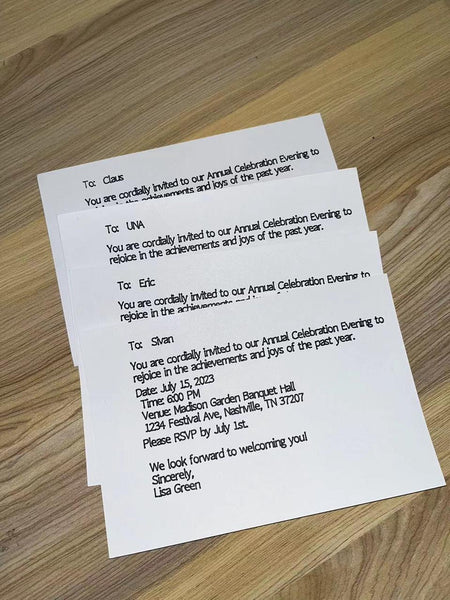
効果は次のとおりです:
概要
まとめると、UUNA TEK iAuto Automatic Writing Machineは、A6カードへの筆記作業を一括自動化する画期的なソリューションです。直感的に操作できるソフトウェアとカスタマイズ可能な機能により、さまざまな場面に合わせたパーソナライズカードを、比類ない効率と精度で簡単に作成できます。手書き作業の煩わしさから解放され、効率化されたカード制作を始めましょう。今すぐiAuto Automatic Writing Machineに投資して、創作活動の可能性を広げましょう。
iAutoに関するその他の関連記事:
- UUNA TEK iAuto自動筆記機で#10封筒への筆記を自動化する方法
- iAuto自動筆記機で紙詰まりを防ぐための10のヒント
- フォント/ストローク変形機能で数千種類のフォントバリエーションを取得
- iAutoペンプロッターで一括筆記:選択したフォントでTXTまたはWordファイルを開いて使用する方法
- [iAutoチュートリアル] InkscapeでテキストをSVGに変換してiAutoペンプロッターで使用する方法
- [iAutoチュートリアル] iAutoで作る自動ウェディング招待状:バレンタインデー向けガイド
- [iAutoチュートリアル] iAuto自動手書き機で封筒に一括筆記する方法
- [iAutoチュートリアル] UUNA TEK® iAutoペンプロッターのソフトウェアをインストールする方法
- [iAutoチュートリアル] iAutoペンプロッターでさまざまなフォントを使って自動一括筆記を実現する方法
- [iAutoチュートリアル] UUNA TEK® iAutoペンプロッターの登録と接続方法
- [iAutoチュートリアル] iAuto自動給紙ペンプロッターでグリーティングカードを一括作成する方法