

この記事は次の方から寄稿されました。 @jim_a_g
私は何年もデジタル作品を制作してきましたが、自分の作品をペンプロッターで物理的な作品として描くというアイデアに、ずっと惹かれていました。10年前、オンラインで安価な1980年代(?)のA1サイズGraphtecプロッターを購入し、プロッターでの描画を始めかけたことがあります。しかし、SCSIやパラレルケーブル、DINスイッチ、旧式のPCに手こずり、あまりにも長い時間を費やした末、結局あきらめました。何枚か描画はできましたが、この巨大で重い機械でごく簡単なものを描くのさえ、苦痛を伴う作業でした。
私がプロッターの世界に再び足を踏み入れたのは2025年になってからでした。Graphtecでの失敗があったので、苦労することや習得に時間がかかることを覚悟していました。ところが、うれしいことにUuna tek iDraw H ペンプロッター A3はそんな心配を吹き飛ばしてくれました。創作ツールの世界において、私にとってまさに目からうろこの製品です。ここでは、iDraw H A3サイズのペンプロッター描画機でデジタルアート作品を描く手順を詳しくご紹介します。
箱から出した瞬間から、セットアップはとても簡単です。組み立ては必要ですが、作業は最小限で、わかりやすい説明書もGoogle Driveのフォルダーで提供されています(定期的に更新されています)。実際、数本のネジを締めてケーブルを差し込むだけで、ほぼプラグアンドプレイです。ペンプロッターが初めてでも、技術的なハードルはほとんどなく、すぐに使い始められます。
プロッターを組み立てた後、最初にしたのはテスト用のプロットデータをダウンロードすることでした。無料で利用できるSVG作品のリポジトリ、plotterfiles.comからです。@illus0r Ivan Dianovによるこの3Dドーナツのデザインをダウンロードしました。

長期的な目標はもちろん、自分の作品をプロッターで描くことですが、まずは面白い幾何学模様を描いてプロッターを試し、Inkscapeにも少し慣れてみたいと思いました。
InkscapeはAdobe IllustratorやAffinity Designerのようなオープンソースのベクターアートソフトで、私がプロッターとの通信に使っているソフトウェアです。Processingやコードでビジュアルを生成している人なら、作品をプロッターに送る別の方法もあると思いますが、私の作品はすべてコードを使わずに制作しているので、Inkscapeが最適です。私は何年もAdobe Illustratorを使ってきたので(本当はAdobeから離れなければと思っていますが、作業手順に深く組み込まれていて、なかなか踏み切れません。でもそれはまた別の話です)、ベクターソフトには慣れています。Inkscapeにはかなり違うところもありますが、習得は比較的簡単でした。ベクターソフトを使ったことがなくても、覚えるのは難しくありませんし、YouTubeにはチュートリアルがたくさんあります。Inkscapeの優れた機能のひとつが拡張機能です。そのひとつに、プロッターを自在に操作できる(当然ながら、かなり便利な!)iDrawペンプロッター拡張機能があります。ペンのキャリッジをホームポジションに戻したり、ペンの上げ下げをテストしたりといった基本操作ができます。また、作品全体をプロットしたり、個別のレイヤーを指定したりでき、塗りつぶしを再現する際に必要となる、図形をハッチングで塗る便利なツールもあります。Inkscapeのサイトには、バーコード生成やギロシェ模様の生成など、ほかにも興味深い拡張機能が多数公開されており、無料でダウンロードできます。

それで、SVGをダウンロードしてInkscapeで開き、プロットに送りました。 そしてここで(もう?)最初の初心者らしいミスをしました。iDrawのInkscape拡張機能で、使用しているプロッターの機種を指定していなかったのです。デフォルトではA4モデルに設定されていて、私はA3プロッターを使っていたため、プロットは途中で切れてしまいました。これは初心者によくあるミスです。説明を急いで読み進めていると、多くの人が見落としてしまうのではないでしょうか。ただ、こうしたミスはプロッターアートの性質の一面をよく表しています。つまり、問題解決です。試行錯誤の機会はたくさんあります。用紙やペン、紙、技法といった物理的な要素から、パスの方向、レイヤーの順序、間隔といったソフトウェア上の設定まで、さまざまです。そして、すべてうまく設定できたと思った矢先に、最も初歩的なミス(プロッターの機種がA3ではなくA4に設定されていた、など)をして、プロットの途中で初めて気づくこともあります。試行錯誤の繰り返しですが、楽しいゲームです。デジタルソフトウェアと、実際に手に取れる物理的な出力との相乗効果によって、アーティストは幅広い創作の可能性を探求できます。ベッドで目を覚ましたまま、どんな素材やプロットを作れるだろうと考えていました。

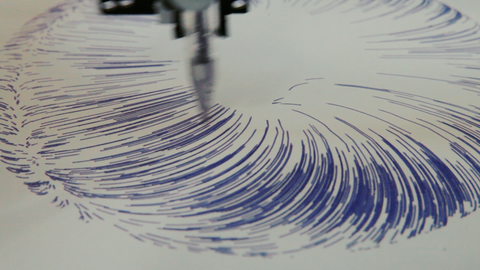
プロッターのモデルを正しく設定したあと、一般的なA3用紙と娘のキラキラした紫色のゲルペンの1本を使って、もう一度描画してみました。プロッターが一筆一筆を丁寧に描いていくのを見て、興奮で体が震えました。このように制作のプロセスに手で触れるような感覚が加わることで、私にとってデジタル制作に新たな次元が生まれ、仮想世界と物理世界の隔たりが埋まります。次に何を描こうかと、考えがどんどん広がっていきました。

怪獣、なかでも日本の初代怪獣やウルトラマンシリーズに着想を得た作品に取り組んでいます。テレビ番組の場面を珍しい切り取り方で捉えて懐かしさを呼び起こし、さらにファミコンのゲームで使われた4色のディザリングアルゴリズムで描き出すことで、懐かしさを重ねました。これを最初のミニプロジェクトにして、こうした作品をプロッターで描画する方法を探ってみることにしました。

簡単な作業ではありませんでした。まず、120 x 120ピクセルの画像を完璧にベクター化し、それぞれの色のレイヤーの塗りつぶしに、互いに重ならない中実のピクセル形状を作るため、正確な間隔でハッチングを入れる必要がありました。I言うほど簡単ではなく、失敗も何度もありました。画像をピクセル単位で完璧に仕上げ、正確に位置合わせできるデジタル作業にすっかり慣れていましたが、画面上で見たものがプロッターで描画したときに寸分違わず再現されることはほとんどないと、実際にやってみてわかりました。4色のうち1色を用紙の色(今回はグレー)にして、残り3色にはゲルペンを使うことにしました。

ゲルペンは、隠ぺい力のあるインクがよく出るため、プロッターで描画するのに適しています。色付きの紙にもきれいに描けます。ただし、各レイヤーは個別に描画する必要があります。新しいレイヤーの印刷を始める前に、プロッターのペンを必ずホーム位置に戻してください。ペンの位置がわずか0.5mmずれているだけでも、色が重なってしまいます。

ペンの線幅も少し扱いが難しいところです。Inkscapeでペンの動きを予想して再現することはできますが、実際には線の太さは変わります。線幅0.5mmのペンでも、必ずしも正確に0.5mmになるとは限らず、インクの流れやプロット速度なども影響します。たとえば、Poscaのペイントマーカー(細字PC-3M)の線幅は0.9~1.3mmとされています。この差は小さく見えるかもしれませんが、A5サイズのハッチング領域でも影響が出ます。この場合、ハッチング間隔は約1mmに設定するのがよいでしょう。ただし、試行錯誤も必要になるため、テストシートを作成することをおすすめします。仕様に基づいてテストシートを作成できる便利なソフトウェアDrawing Bot V3もありますが、有料です。そこで、無料でダウンロードして試せるSVGをいくつか用意しました。 A4_Pen_Calibration.svg A3_Pen_Calibration.svg
試行錯誤と計算(得意分野ではありませんが)を重ねた結果、ようやくちょうどよいバランスに落ち着きました。A5サイズのClairefontaine Grisのグレーのミクストメディア用紙と、さらにゲルペンを使って、プリンターでの仕上がりを確認するための最初の「本番」作品をプロットしました。

線の太さが思いどおりでない箇所もあるかもしれませんが、テスト作品としては全体的に満足していますし、最終作品の制作に進む自信もつきました。作業しながらメモを取ることを強くおすすめします。同じプロットを再現するには、設定を正確に合わせて約10種類の手順を繰り返す必要があります。使用するペンの種類や用紙サイズを変える場合は、それに応じて再調整が必要です。

デジタルアートを実物として形にする楽しみの一つは、「うれしい偶然」が再び生まれることです。学生時代は、印刷技法やシルクスクリーン、リノカットなどを試すことに多くの時間を費やしました。仕上がりを完全にコントロールできない部分が常にあり、それが制作過程に独特の魔法を添えていました。デジタルアートでは完璧に仕上げられることにすっかり慣れていましたが、プロッターのおかげで、物理的なプリントならではの不完全さを再び楽しめるようになりました。

使いやすさやセットアップの簡単さ、技術的な性能に加え、Uuna Tek H pen plotter A3は、おそらく何よりも、創作のプロセスに魔法のような楽しさと高揚感をもたらしてくれます。プロッターがキャンバス上でペンを動かし、デザインが形になっていく様子を見るのは、まさに創作意欲をかき立てられる体験です。どんなレベルの方にも、ぜひ挑戦して刺激を受けてほしいと思います。このユニークなツールが自分の制作環境に加わったことで、これからの創作活動がとても楽しみです。プロッターを使った制作の様子は、Instagram @jim_a_gでご覧いただけます。