

パート1 - 無限のバリエーションで自分だけのフォントを作成

「Font Creator」をクリックしてフォントアカウントを登録します。


(注: これはフォント作成用のアカウントであり、機械ソフトウェア用のアカウントとは異なるため、相互に使用することはできません。機械ソフトウェアのアカウントを登録して接続する場合は、「登録」をクリックし、こちらの記事を参照してください: https://uunatek.com/blogs/tips-and-tricks/tutorial-how-to-register-and-connect-to-uuna-tek-iauto-pen-plotter)

では本題に戻ります。フォントアカウントを登録したら、このチュートリアルのパート1を参照して、基本的な機能と使い方を学んでください: https://idrawpenplotter.com/f/tutorial-how-to-make-bulk-greeting-cards-with-iauto-auto-feeding

2. 幅機能を有効にする
今日は、より高度な機能である4線3スペースの英語手書き機能(幅を有効化)を使用します。
アカウントにログインし、「作成」をクリックしてフォントを作成します。フォント名を入力し、フォントとして英語を選択し、「幅機能を有効にする」に必ずチェックを入れてください。

作成後、ここでフォントを確認できます。

3. フォントを作成・編集する
作成したフォントをクリックし、「編集」をクリックしてフォントに入ります。

ページに入ったら、「追加」ボタンをクリックしてカスタムウィンドウを開きます。

感謝祭専用のフォントを作りたいので、関連する内容をすべて入力し、各単語をスペースで区切ります。これにより、それぞれを独立した単語として認識できます。

たとえば、ここで句読点と単語を分けることができます。

次に「OK」をクリックして、すべてのテキストを追加します。

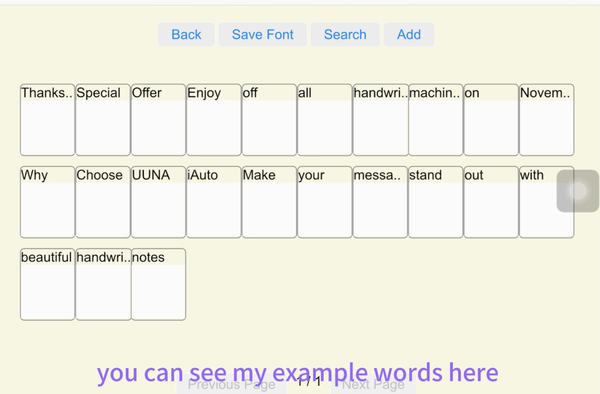
「検索」機能ですべての単語をすばやく見つけられます。


「次のページ」を直接クリックして、新しく追加した単語を探すこともできます。

私の例は次のとおりです。
4. 適切な文字入力エリアを設定する
任意の単語をクリックしてフォント作成画面に入り、「設定」で適切な文字入力エリアを設定します。

「大」エリアを選択し、「線を編集」オプションにチェックを入れることをおすすめします。

編集ラインモードに入ると、これらの線で示されたエリアを自由に編集できます。

Width lineをドラッグしてキャンバスの左端にできるだけ寄せると、文字の開始位置が左側になるため、長い単語を書くのに適しています。

続いて、文字の書き方の習慣に合わせて、キャップハイト、ヘイトライン、デセンダーラインを適切な高さに調整します。

次に、設定でRecord pathモードに戻すと、手書きで文字を書き始められます。

5. 手書きフォントの入力を開始する
各文字を書き終えたら、Doneボタンをクリックして現在の手書き文字を保存してください(デフォルトでは3種類のスタイルを保存できます)。

文字にさらに変化を加えて、よりランダムで多様な書き上がりにしたい場合は、Addボタンをクリックできます(変化の数に制限はありません)。


ネットワークの異常や失敗を避けるため、こまめにSave Fontをクリックして保存することをおすすめします。
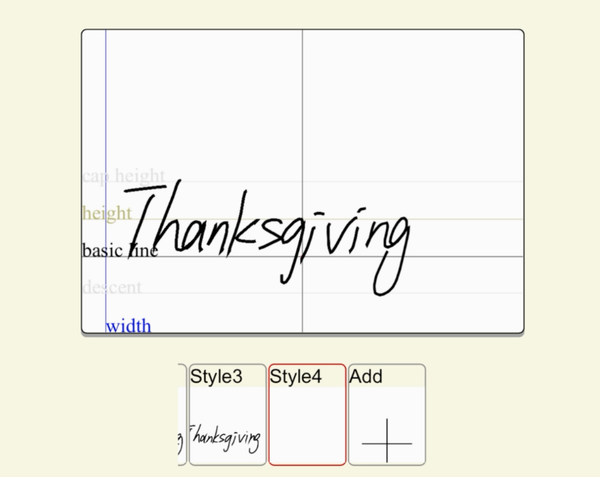
現在の文字を書き終えたら、Nextをクリックして次の文字を開始します。

すべて書き終えたら、すべての文字を確認できます(対応する句読点の一部も個別に入力する必要があることを忘れないでください)。


6. フォントをiAutoソフトウェアに同期する
次に、フォントをソフトウェアにインポートします。Font Management>>>Cloudをクリックしてフォントを同期します。


ここでカスタムフォントを確認できます。

パート2 - 感謝祭カードの本文テキストを編集する
感謝祭のテキストを入力しましょう。左下のCharacters機能をクリックします。


入力したテキストを選択してフォントを選ぶと、仕上がりを確認できます。

すべての内容を入力し続け、ここで書式を調整できます。

最終的な仕上がりは次のとおりです。

忘れずに保存してください。

パート3 - iAutoで感謝祭カードを書く
最後に、機械を接続して書き出すことができます。

仕上がりは次のとおりです。
